5. November 2026: Mein Studium & Meine Kurse
Neue Funktionen
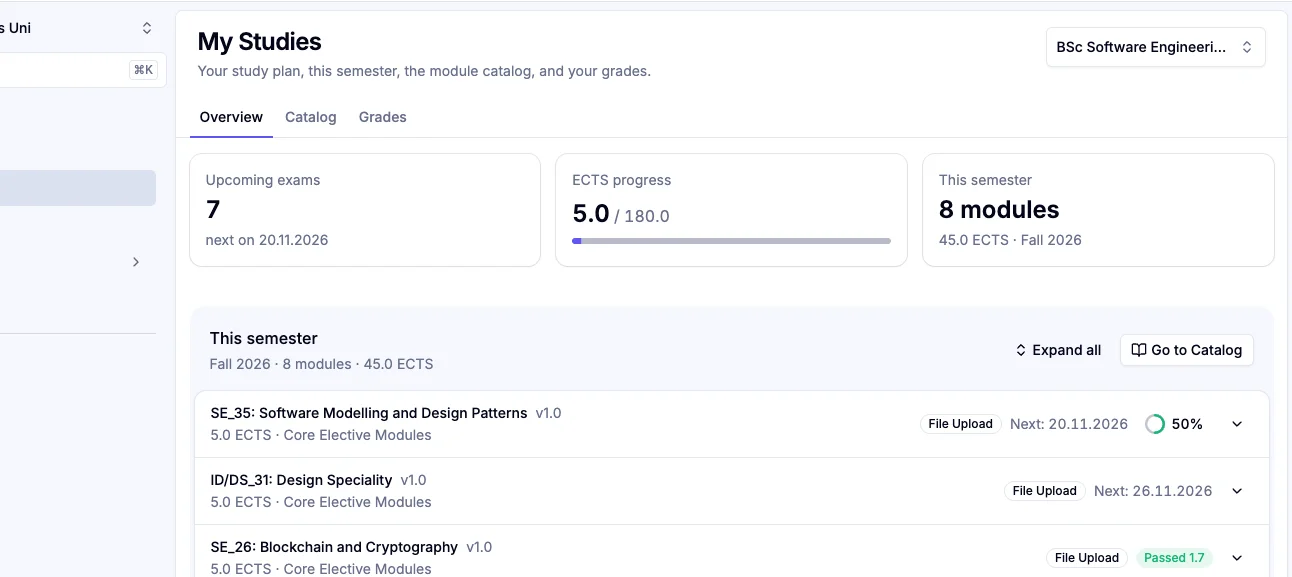
Mein Studium & Meine Kurse ⭐
Studierende erhalten zwei eigene Seiten im Benutzer-Dashboard: eine klare Studienübersicht und einen überarbeiteten Kursbereich für Buchung, Anwesenheit und Lernergebnisse.
Wichtige Funktionen:
- Mein Studium – Übersicht: Sehen Sie das aktuelle Semester auf einen Blick – Studienplan, Module und anstehende Prüfungen.
- Mein Studium – Katalog: Durchsuchen Sie den Modulkatalog Ihres Studiengangs direkt in der Studierendenansicht.
- Mein Studium – Noten: Prüfen Sie Ihre Noten an einem Ort, abgestimmt auf Ihren Studienplan.
- Vergangene Semester: Öffnen Sie frühere Semester, damit Ihr vollständiger Studienverlauf verfügbar bleibt.
- Meine Kurse: Durchsuchen Sie eingeschriebene, Wartelisten- und buchbare Kurse mit Suche, Filtern, Gruppierung und Kurstyp.
- Anwesenheit: Verfolgen Sie heutige und diese Woche anstehende Termine sowie den Anwesenheitsfortschritt je Kurs im Semester.
- Lernergebnisse: Öffnen Sie Lernergebnisse Ihrer Kurse im selben Bereich.
So nutzen Sie es: Öffnen Sie Mein Studium oder Meine Kurse in der Seitenleiste. In Mein Studium wechseln Sie zwischen Übersicht, Katalog und Noten; in Meine Kurse nutzen Sie die Registerkarten Kurse, Anwesenheit und Lernergebnisse.
Workflow-Integrationen für n8n, Zapier und Make
Verbinden Sie Fuxam mit n8n, Zapier oder Make, damit alltägliche Campus-Ereignisse Automationen in den Tools starten, die Ihr Team bereits nutzt.
Wichtige Funktionen:
- Drei Workflow-Anbieter: n8n, Zapier und Make erscheinen als Karten im Marketplace und teilen dieselbe Einrichtung für ausgehende Webhooks.
- Großer Ereigniskatalog: Abonnieren Sie über 80 Ereignisse zu Kursen, Inhaltsblöcken, Terminen, Nutzern, Gruppen, Studiengängen, Modulen, Curricula, Räumen, Bewerbungen, Prüfungen, Anwesenheit, Aufgaben, Chat, Info-Hub, Gebühren und mehr.
- Signierte Zustellung: Jede Anfrage wird mit einem Webhook-Geheimnis signiert, damit Ihr Workflow prüfen kann, dass sie von Fuxam stammt.
- Mehrere Webhooks: Legen Sie mehrere Ziele an, wählen Sie je Webhook die Ereignisse und ändern Sie die URL später.
- Testversand: Senden Sie ein Beispielereignis von der Webhook-Detailseite und sehen Sie den Antwortstatus.
- Geheimnis rotieren: Kopieren Sie das Signaturgeheimnis beim Anlegen und regenerieren oder rotieren Sie es bei Bedarf.
- Aktivitätsprotokoll: Prüfen Sie Anlegen, Ändern, Löschen und Zustellung von Webhooks im Aktivitäts-Tab des Anbieters.
So nutzen Sie es: Gehen Sie zu Einstellungen → Marketplace, öffnen Sie n8n, Zapier oder Make, fügen Sie eine öffentliche HTTPS-Webhook-URL aus dem jeweiligen Tool hinzu, wählen Sie die gewünschten Ereignisse, speichern Sie und senden Sie einen Test. Hinterlegen Sie das Signaturgeheimnis in Ihrem Workflow zur Prüfung der Zustellungen.
Support-Center
Ihre Institution verfügt jetzt über ein vollständiges internes Support-Center: Mitarbeitende und Studierende können Tickets eröffnen, Ihr Team kann sie bearbeiten und lösen, und bei Bedarf an Fuxam eskalieren.
Wichtige Funktionen:
- Tickets erstellen und verfolgen: Eröffnen Sie Tickets mit Kategorie und Beschreibung, hängen Sie Dateien an und verfolgen Sie die Unterhaltung bis zur Lösung.
- Meine Anfragen: Alle mit Zugriff sehen ihre eigenen Tickets unter Support → Meine Anfragen.
- Warteschlange für Ihr Support-Team: Zuweisen, priorisieren, filtern, lösen, wiedereröffnen und Tickets gesammelt aktualisieren.
- Kategorien, Prioritäten und Routing: Definieren Sie Kategorien mit Icons und Standardzuweisungen, setzen Sie Prioritäten mit Antwortzielen und leiten Sie neue Tickets automatisch weiter.
- Kommentare und Anhänge: Trennen Sie die Unterhaltung mit der anfragenden Person von internen Notizen für Ihr Support-Team.
- An Fuxam eskalieren: Leiten Sie ein Ticket an den Fuxam-Support weiter, wenn Sie Hilfe brauchen, oder ziehen Sie die Eskalation später zurück.
- Feedback-Kanal: Optional können Personen institutionelles Feedback neben Tickets einreichen.
- Berechtigungen und Analysen: Steuern Sie, wer Tickets erstellen oder verwalten darf, und prüfen Sie Volumen, Lösungszeit und Kategorienutzung.
So nutzen Sie es: Öffnen Sie das Support-Center in der Seitenleiste. Anfragende erstellen Tickets oder öffnen Meine Anfragen; Support-Mitarbeitende arbeiten in der Warteschlange. Konfigurieren Sie Kategorien, Prioritäten und Routing unter Einstellungen → Support-Center und vergeben Sie Zugriff unter Einstellungen → Rollen & Berechtigungen.
Viele neue Werkzeuge für den MCP-Server
Der MCP-Server – der Anschluss, mit dem KI-Assistenten wie Claude oder ChatGPT mit Fuxam arbeiten – deckt jetzt deutlich mehr vom Campus ab. Werkzeuge für Kursinhalte gab es bereits; dieses Release ergänzt eine große Menge neuer Werkzeuge für den Rest des Produkts.
Wichtige Funktionen:
- Nutzer und Rollen: Nutzer suchen und anlegen, Gruppen, Notizen, Verfügbarkeit und Rollennamen per Chat verwalten.
- Studiengänge und Kohorten: Programme und Kohorten anlegen und aktualisieren, Mitglieder hinzufügen und Kohorten-Curricula ändern.
- Module und Curricula: Module und Curricula anlegen, aktualisieren, archivieren und strukturieren, inklusive Versionen und Verbindungen.
- Studienpläne: Module auf dem Studienplan einer Studierendenperson hinzufügen, verschieben, entfernen und wählen.
- Räume: Räume, Ausstattung, Standorte, Kataloge und Importe anlegen und aktualisieren.
- Kalender und Anwesenheit: Termine anlegen und verschieben sowie Anwesenheit erfassen.
- Prüfungen und Bewerbungen: Mit Prüfungen, Bewertung, Fristen sowie Bewerbungsprogrammen, Formularen und Bewerberinnen und Bewerbern arbeiten.
- Aufgaben, Chat, E-Mail, Info-Hub und Workbenches: Aufgabenstapel anlegen, im Chat posten, E-Mails senden, den Info-Hub verwalten und Workbenches sowie Smart Documents bearbeiten.
So nutzen Sie es: Wenn Sie den MCP-Server bereits nutzen, verbinden Sie Ihren KI-Client erneut oder aktualisieren Sie ihn, damit er die neuen Werkzeuge übernimmt. Die Verbindung richten Sie wie bisher unter Einstellungen → Persönlich → KI ein.
Schnellere globale Suche
Drücken Sie Cmd+K (oder Strg+K) für eine überarbeitete Suche, die Personen, Kurse, Termine und mehr findet – mit klareren Bezeichnungen, eingegrenzten Treffern und schnelleren Antworten.
So nutzen Sie es: Nutzen Sie den Suchkürzel überall in der App, wählen Sie dann ein Ergebnis oder verfeinern Sie Ihre Anfrage.
Cleverere Personenauswahl
Die Auswahl von Personen in der gesamten App ist schneller und klarer, mit besseren Filtern, damit auch große Institutionen die richtige Person rasch finden.
So nutzen Sie es: Öffnen Sie eine beliebige Personenauswahl (zum Beispiel beim Zuweisen von Mitarbeitenden, Einladen von Nutzern oder Hinzufügen von Empfängern) und suchen oder filtern Sie wie gewohnt.
Angeheftete Massenaktionen in Tabellen
Wenn Sie Zeilen in wichtigen Tabellen auswählen, bleiben Massenaktionen in der Auswahlleiste angeheftet, damit Sie stets sehen, was als Nächstes möglich ist.
So nutzen Sie es: Wählen Sie eine oder mehrere Zeilen in Campus-Management-Tabellen wie Bewerber, Prüfungen oder Nutzer; die Aktionen bleiben in der Auswahlleiste sichtbar.
Klarere Einladungen & Aktivierung
Das Einladen von Nutzern und Aktivieren von Konten ist zuverlässiger, mit klareren Statusbezeichnungen und einem reibungsloseren Weg für Personen, die bereits ein Konto haben.
So nutzen Sie es: Laden Sie Personen unter Campus-Management → Nutzermanagement ein oder teilen Sie einen Einladungslink; eingeladene Nutzer schließen die Aktivierung über die E-Mail oder den Registrierungsflow ab.
Raumstandorte auf der Karte
Organisieren Sie Räume nach Standort (Campus oder Gebäude), weisen Sie Räume aus der Standorte-Tabelle zu und zeigen Sie einen Standort auf der Karte.
So nutzen Sie es: Gehen Sie zu Campus-Management → Meine Organisation → Räume, öffnen Sie den Tab Standorte, legen Sie Standorte an und weisen Sie Räume aus der Tabelle zu.
Reibungsloseres Kurslast-Management
Änderungen der Kurslast können gesammelt vorbereitet und gespeichert werden, Kohorten bleiben beim Hinzufügen eines Kurses verknüpft, und Smart Plan öffnet sich nur für Kurse, die bereits auf der Seite sind.
So nutzen Sie es: Öffnen Sie Campus-Management → Meine Organisation → Kurslast-Management, nehmen Sie Ihre Änderungen vor und speichern Sie einmal.
Prüfungsteilnehmer exportieren & Prüfungsunfähigkeit erfassen
Exportieren Sie ausstehende Prüfungsteilnehmer in eine Tabelle und planen Sie bei Bedarf eine freie Prüfungsunfähigkeit für den nächsten Versuch, wenn ein Versuch nicht zählen soll.
So nutzen Sie es: Unter Campus-Management → Prüfungszentrum öffnen Sie die Teilnehmerliste einer Prüfung zum Export oder erfassen Sie eine Entscheidung zur Prüfungsunfähigkeit bei der Versuchsprüfung unter Meine Prüfungen.
Bewerbungsnotizen & Programm-Duplikate
Mitarbeitende können interne Notizen zu Bewerbungsformularen und Fragenkatalog-Blöcken hinterlassen, nicht eingereichte Bewerbungen trennen und ein Bewerbungsprogramm aus der Formularliste duplizieren.
So nutzen Sie es: Öffnen Sie Campus-Management → Bewerbungsmanagement. Fügen Sie Notizen im Tab Formulare oder im Fragenkatalog hinzu; nutzen Sie Duplizieren bei einem Programm in der Formularliste.
Einfache Aufgaben
Sie können eine schlichte Aufgabe mit schriftlichen Anweisungen und optionalen Dateien senden – ohne besonderes Formular oder Dokumentvorlage.
So nutzen Sie es: Unter Campus-Management → Nutzermanagement → Aufgaben erstellen Sie einen Stapel, wählen den einfachen Aufgabentyp, fügen Anweisungen und Dateien hinzu und senden an Empfänger.
Curriculum-Versionen
Curricula unterstützen Versionierung, damit Sie ein Programm weiterentwickeln und ältere Versionen bei Bedarf verfügbar halten können.
So nutzen Sie es: Öffnen Sie Campus-Management → Meine Organisation → Curricula und arbeiten Sie mit Curriculum-Versionen auf den Curriculum-Seiten.
Modul-Hauptbeschreibung
Jede Modulversion kann eine Hauptbeschreibung tragen, und eingefügtes Markdown wird für Sie formatiert.
So nutzen Sie es: Öffnen Sie ein Modul unter Campus-Management → Meine Organisation → Module und bearbeiten Sie die Hauptbeschreibung der Modulversion.
Verbesserungen
Schnelleres Laden in der gesamten App
Viele Seiten – besonders Einstellungen, Planung, Dokumente, Prüfungen und das Home-Dashboard – zeigen Platzhalter im echten Layout, damit der Bildschirm beim Laden nicht springt.
Updates am Konfigurationsassistenten
Der Konfigurationsassistent hilft Ihnen, die Einrichtung mit klareren Schritten und aktualisierter Führung abzuschließen.
Berechtigungen für bevorzugten Namen & Geschlecht
Bevorzugter Name und Geschlecht können getrennt von den grundlegenden Profildaten berechtigt werden.
Längere Links zum Zurücksetzen des Passworts
Links zum Zurücksetzen des Passworts bleiben jetzt 24 Stunden gültig.
Standard-Nutzeradresse
Sie können eine Standardadresse für Nutzer festlegen, um häufige Profil- und Formularfälle zu beschleunigen.
Optimierte Breadcrumbs
Beim Zurückgehen von einer Detailseite bleiben Filter und Position der übergeordneten Tabelle möglichst erhalten.
Vom Kurs-Chat direkt zum Kurs
Über den Titel des Haupt-Lobby-Kanals eines Kurs-Chats können Sie den Kurs direkt öffnen.
Verbesserungen bei Smart-Documents
Der Dokumenteneditor bietet klarere Textfarbe, Ausrichtung, Tabellenbehandlung und Bildlayout für Vorlagen und ausgefüllte Dokumente.