3. September 2026: MCP-Server
Neue Funktionen
Module & Untermodule ⭐
Sie können Ihr Curriculum jetzt als übergeordnete Module mit Untermodulen organisieren – die bisherigen Modulgruppen werden durch eine klare, einstufige Modulhierarchie ersetzt.
Wichtigste Funktionen:
-
Hierarchie aufbauen: Fügen Sie bestehende Module als Untermodule zu einem übergeordneten Modul hinzu oder erstellen Sie neue Untermodule direkt im Modulkatalog.
-
Flexible ECTS-Zuordnung: Legen Sie pro Modul fest, ob ECTS und Prüfungen im übergeordneten Modul oder in den Untermodulen verwaltet werden.
-
Bestehensregeln: Definieren Sie, ob alle Untermodule, eine bestimmte Anzahl oder bestimmte Untermodule bestanden sein müssen, damit das übergeordnete Modul als bestanden gilt.
-
Wahlumfang: Entscheiden Sie, ob Studierende ein Modul als Ganzes wählen (und alle Untermodule erhalten) oder Untermodule einzeln wählen.
-
Hierarchie überall sichtbar: Studienpläne, Curricula, Modulplanung, Exporte und die Modulvorschau zeigen die Hierarchie, sodass Studierende und Mitarbeitende immer sehen, wie Module zusammengehören.
-
Sichere Migration: Eine geführte Migration überführt bestehende Modulgruppen in die neue Struktur – mit Sicherungskopie, sodass die Änderung rückgängig gemacht werden kann.
-
Duplizieren mit Untermodulen: Beim Duplizieren eines übergeordneten Moduls werden die Untermodule mitgenommen.
-
Standard für neue Institutionen: Neue Institutionen starten direkt mit aktivierter Modulhierarchie.
So funktioniert's: Aktivieren Sie unter Einstellungen → Konfigurationsassistent die "Modulhierarchie" (nachdem bestehende Modulgruppen migriert wurden). Öffnen Sie dann im Campus-Management → Module ein übergeordnetes Modul und nutzen Sie den Tab „Untermodule", um Untermodule hinzuzufügen sowie ECTS, Bestehensregeln und Wahlumfang festzulegen.
Vereinheitlichte Einstellungen mit seitenbezogenen Berechtigungen
Ihre persönlichen Kontoseiten befinden sich jetzt in einem gemeinsamen Einstellungsbereich, und Administratoren können für jede Einstellungsseite einzeln Lese- oder Schreibrechte vergeben.
So funktioniert's: Öffnen Sie Einstellungen → Rollen & Berechtigungen und wählen Sie, welche Einstellungsseiten jede Rolle sehen oder bearbeiten darf. Persönliche Seiten (Details, Benachrichtigungen, Sicherheit) finden Sie unter Einstellungen → Persönlich.
Manuelle Verwaltung von Prüfungsversuchen
Mitarbeitende können Prüfungsversuche für Studierende jetzt manuell anlegen oder entfernen – mit klaren Warnungen, Vorschau und vollständiger Protokollierung im Aktivitätsfeed.
So funktioniert's: Öffnen Sie im Prüfungscenter die Teilnehmerliste einer Prüfung und wählen Sie „Versuch hinzufügen" oder „Versuch entfernen"; eine Vorschau zeigt betroffene Studierende und Warnungen, bevor Sie bestätigen. Wahlen und bestehende Versuche bleiben auch erhalten, wenn Studierende auf eine neue Modulversion umgestellt werden.
KI-Assistenten-Zugriff über MCP Server
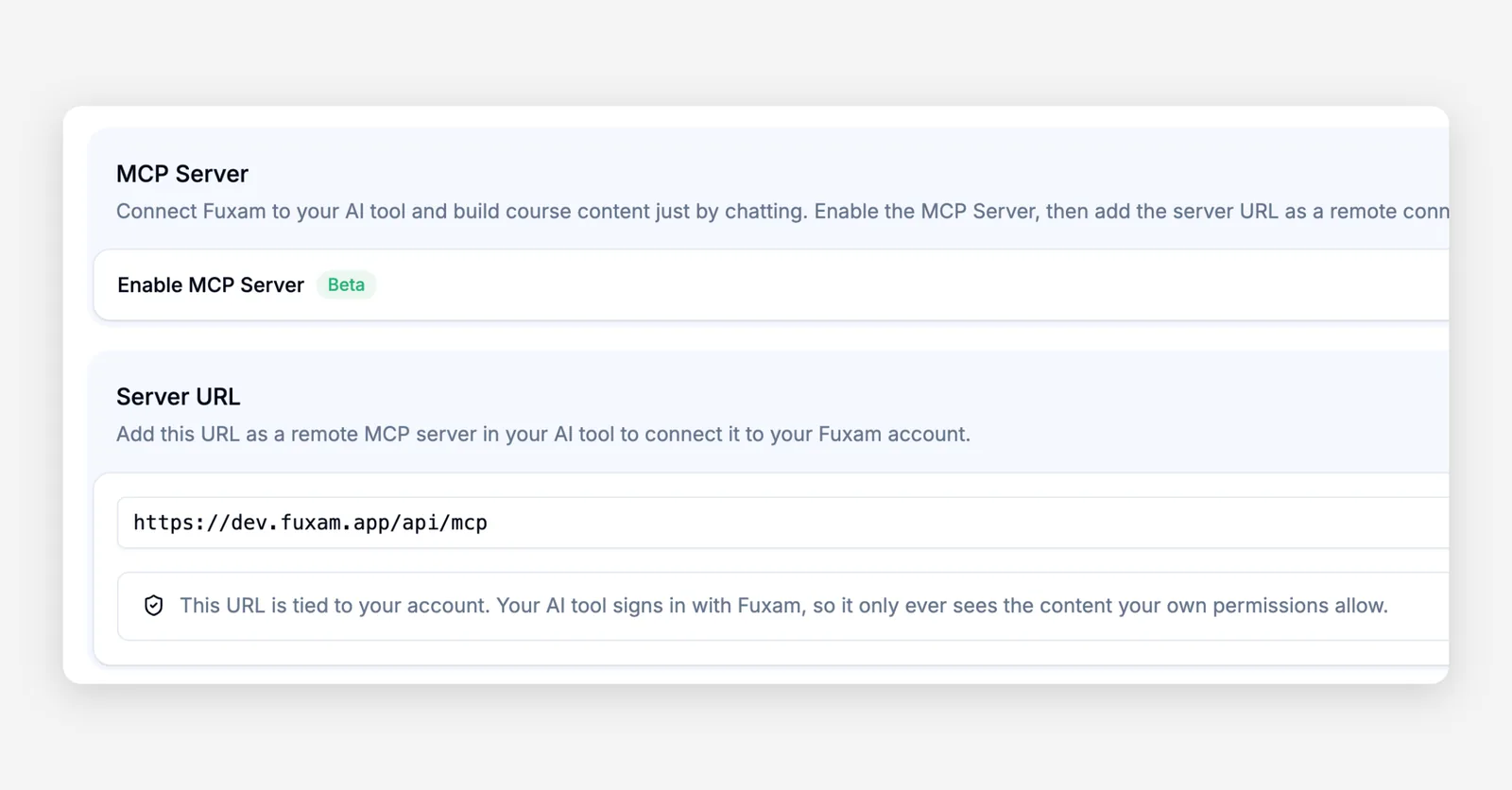
Sie können Claude oder ChatGPT mit Fuxam verbinden, um Kurse zu durchsuchen, Fortschritt und Fristen einzusehen und sogar Kursinhalte zu erstellen – direkt aus Ihrem KI-Assistenten.
So funktioniert's: Gehen Sie zu Einstellungen → Persönlich → KI, aktivieren Sie den MCP Server und kopieren Sie die Verbindungs-URL gemäß den angezeigten Schritten in Ihren KI-Assistenten.
Eigene Seiten zum Erstellen von Inhalten
Inhaltsblöcke werden jetzt auf einer eigenen Seite statt in einem Seitenfenster erstellt – Sie beginnen mit einem Namen, können zwischen Inhaltstypen wechseln und ungespeicherte Entwürfe wiederherstellen.
So funktioniert's: Klicken Sie in einem Kurs oder einer Lernreise auf „Erstellen" und geben Sie einen Namen ein; Sie gelangen direkt auf die neue Erstellungsseite. Abschnitte lassen sich jetzt außerdem direkt auf ihrer Übersichtsseite bearbeiten.
EvaSys-Evaluationsintegration
Institutionen, die EvaSys nutzen, können Kurse, Teilnehmende und Lehrende jetzt für Lehrveranstaltungsevaluationen an EvaSys übertragen – mit Live-Fortschritt und Synchronisationsverlauf.
So funktioniert's: Öffnen Sie den Marketplace, installieren Sie EvaSys, geben Sie Ihre Zugangsdaten ein und testen Sie die Verbindung; wählen Sie dann Semester und Kurse für den Export und klicken Sie auf „Jetzt synchronisieren".
Intelligentere Wahlzeiträume
Wahlgruppen verwenden jetzt automatisch den passenden Wahlmodus – semesterbezogen oder „jederzeit" – und zeigen ihn als Tag an, mit klareren Hinweisen zu bevorstehenden, offenen und geschlossenen Wahlfenstern.
So funktioniert's: Öffnen Sie in einem Curriculum die Einstellungen einer Wahlgruppe, um Wahlmodus und Zeitraum zu sehen; Studierende sehen den Status direkt in ihrem Studienplan.
Kursspezifische Zugriffsberechtigungen
Rollen können jetzt getrennte Lese-, Erstell-, Bearbeitungs- und Löschrechte für Kurse erhalten, sodass Mitarbeitende nur die Kurse sehen und bearbeiten, für die sie berechtigt sind.
So funktioniert's: Passen Sie unter Einstellungen → Rollen & Berechtigungen die Kursberechtigungen jeder Rolle an; Kurslisten, Bundles und Lernreisen werden automatisch gefiltert.
Chat-Kontaktbeschränkungen
Administratoren können jetzt festlegen, wer wem schreiben darf – Chat-Kontakt mit allen oder nur mit ausgewählten Rollen.
So funktioniert's: Öffnen Sie unter Einstellungen → Rollen & Berechtigungen eine Rolle und legen Sie die Chat-Kontaktberechtigungen fest; Kontaktauswahl und Gruppeneinladungen berücksichtigen diese Regeln.
Feingranulare Modulbearbeitungsrechte
Die Modulbearbeitung kann jetzt feldweise vergeben werden – Details, Beschreibung, Arbeitsaufwand, Prüfungsanforderungen, Anwesenheit, Leistungspunkte und Versuchslogik.
So funktioniert's: Erweitern Sie unter Einstellungen → Rollen & Berechtigungen die Berechtigungsgruppe zur Modulbearbeitung und wählen Sie, welche Felder jede Rolle bearbeiten darf.
Berichtswesen
Hochschulstatistiken und Berichte sind jetzt in einem gemeinsamen Berichtswesen mit Tabs und ausklappbaren Bereichen zusammengefasst.
So funktioniert's: Öffnen Sie das Berichtswesen über die Seitenleiste; die verfügbaren Tabs richten sich nach den Berechtigungen Ihrer Rolle.
Abgelaufene Lerninhalte ansehen
Studierende können Elemente einer Lernreise jetzt auch nach Ablauf der Frist öffnen, um Inhalte anzusehen – Abgabe und Abschluss bleiben deaktiviert.
So funktioniert's: Klicken Sie einfach auf ein abgelaufenes Element in einer Lernreise; ein Tooltip erklärt, warum eine Abgabe nicht mehr möglich ist.
Matrikelnummer in Prüfungslisten
Die Tabellen im Prüfungscenter zeigen jetzt die Matrikelnummer (bzw. das ID-Feld Ihrer Institution) jedes Studierenden als schreibgeschützte Spalte.
So funktioniert's: Öffnen Sie eine beliebige Teilnehmerliste im Prüfungscenter oder unter „Meine Prüfungen"; die Spalte erscheint automatisch, wenn Ihre Institution ein ID-Feld hat.
Getrennte Berechtigungen für Benutzernotizen
Das Erstellen, Lesen, Bearbeiten und Löschen von Benutzernotizen kann jetzt pro Rolle unabhängig vergeben werden.
So funktioniert's: Passen Sie unter Einstellungen → Rollen & Berechtigungen die Berechtigungen für Benutzernotizen jeder Rolle an.
Verbesserungen
Schnellere Kursanalysen
Kursanalysen laden jetzt Abschnitt für Abschnitt mit Platzhaltern, sodass Sie Ergebnisse früher sehen; Anwesenheitsdaten laden deutlich effizienter.
Schnellerer Modulkatalog
Modulkatalog und Wahlansichten laden dank schlankerer Datenabfragen spürbar schneller.
Schutz vor ungespeicherten Änderungen in Bewerbungsformularen
Beim Verlassen des Formular-Editors mit ungespeicherten Änderungen werden Sie jetzt gefragt, ob Sie speichern, verwerfen oder bleiben möchten – mit klaren Fortschrittsanzeigen.
Verständlichere deaktivierte Speichern-Schaltflächen
Wenn das Speichern einer Modul-, Studiengangs- oder Curriculumsversion nicht möglich ist, erklärt ein Tooltip jetzt genau, warum.
Name im Anwesenheits-PDF
Exportierte Anwesenheits-PDFs zeigen jetzt Vor- und Nachnamen der Studierenden in der Kopfzeile.
Anwesenheitshinweis bei Terminen
Termine, die nicht zur Anwesenheit zählen, weisen jetzt in ihren Details darauf hin.
Klarere Abgabebestätigung
Nach dem Einreichen einer Prüfung nennt die Bestätigung jetzt Prüfung und Modul.
Klarere Bezeichnungen für Notenberechtigungen
Berechtigungsnamen unterscheiden jetzt eindeutig zwischen Kursnoten und der Benotung im Prüfungscenter.
Berichte laufen auf einer eigenen Leseverbindung
Benutzerdefinierte Berichte werden jetzt getrennt vom täglichen App-Betrieb ausgeführt, sodass die Plattform reaktionsschnell bleibt.
Längere Terminserien
Tägliche Terminserien können jetzt zwei volle Jahre umfassen, inklusive Schaltjahren.
Verbesserungen für die Mobile App
Push-Benachrichtigungen zeigen jetzt die korrekte Anzahl ungelesener Nachrichten, und die Mobile App kann Ihren Kalender per iCal abonnieren sowie Adressen und Telefonnummern verwalten.
Unternehmensverwaltung als Standard
Die Unternehmensverwaltung kann jetzt im Konfigurationsassistenten standardmäßig aktiviert werden.