5 de noviembre de 2026: Mis estudios y Mis cursos
Nuevas funciones
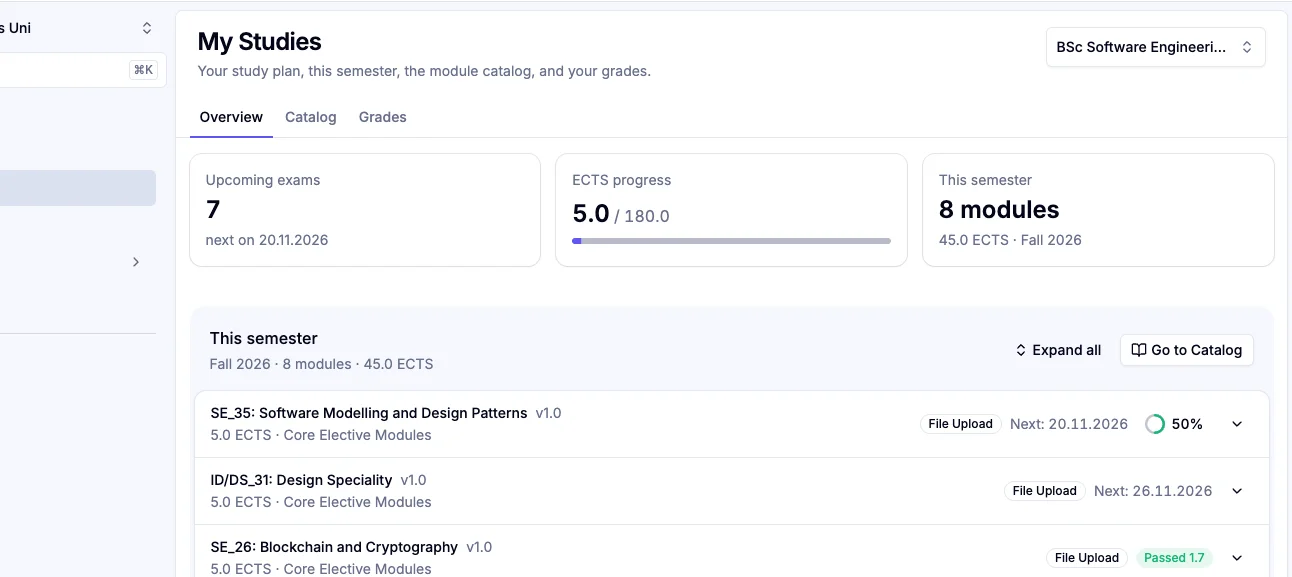
Mis estudios y Mis cursos ⭐
Los estudiantes reciben dos páginas dedicadas en el panel de usuario: una visión clara del estudio y un centro de cursos renovado para reservas, asistencia y resultados de aprendizaje.
Capacidades clave:
- Mis estudios – Resumen: Ve el semestre actual de un vistazo, incluido tu plan de estudios, módulos y exámenes próximos.
- Mis estudios – Catálogo: Explora el catálogo de módulos de tu programa sin salir de la vista de estudiante.
- Mis estudios – Calificaciones: Revisa tus calificaciones en un solo lugar, alineadas con tu plan de estudios.
- Semestres anteriores: Abre términos pasados para que tu historial de estudio completo siga disponible.
- Mis cursos: Explora cursos inscritos, en lista de espera y reservables con búsqueda, filtros, agrupación y tipo de curso.
- Asistencia: Sigue las citas de hoy y de esta semana, además del progreso de asistencia por curso en el semestre.
- Resultados de aprendizaje: Abre los resultados de aprendizaje de tus cursos desde el mismo centro.
Cómo usarlo: Abre Mis estudios o Mis cursos desde la barra lateral. En Mis estudios cambia entre Resumen, Catálogo y Calificaciones; en Mis cursos usa las pestañas Cursos, Asistencia y Resultados de aprendizaje.
Integraciones de flujo de trabajo para n8n, Zapier y Make
Conecta Fuxam con n8n, Zapier o Make para que los eventos cotidianos del campus inicien automatizaciones en las herramientas que tu equipo ya usa.
Capacidades clave:
- Tres proveedores de flujo de trabajo: n8n, Zapier y Make aparecen como tarjetas en el Marketplace y comparten la misma configuración de webhooks salientes.
- Gran catálogo de eventos: Suscríbete a más de 80 eventos sobre cursos, bloques de contenido, citas, usuarios, grupos, programas de estudio, módulos, currículos, salas, postulaciones, exámenes, asistencia, tareas, chat, Info Hub, tarifas y más.
- Entregas firmadas: Cada solicitud se firma con un secreto de webhook para que tu flujo pueda verificar que proviene de Fuxam.
- Varios webhooks: Añade varios destinos, elige qué eventos recibe cada uno y edita la URL más tarde.
- Envío de prueba: Envía un evento de ejemplo desde la página de detalle del webhook y mira el estado de la respuesta.
- Rotación del secreto: Copia el secreto de firma al crear un webhook y regenera o rótalo cuando haga falta.
- Registro de actividad: Revisa la creación, actualización, eliminación y entrega de webhooks en la pestaña Actividad del proveedor.
Cómo usarlo: Ve a Ajustes → Marketplace, abre n8n, Zapier o Make, añade una URL pública HTTPS de webhook de esa herramienta, elige los eventos que quieras, guarda y envía una prueba. Conserva el secreto de firma en tu flujo para verificar las entregas.
Centro de soporte
Tu institución ahora tiene un Centro de soporte interno completo: el personal y los estudiantes pueden abrir tickets, tu equipo puede clasificarlos y resolverlos, y puedes escalar a Fuxam cuando lo necesites.
Capacidades clave:
- Crear y seguir tickets: Abre tickets con categoría y descripción, adjunta archivos y sigue la conversación hasta que se resuelvan.
- Mis solicitudes: Quien tenga acceso ve sus propios tickets en Soporte → Mis solicitudes.
- Cola para tu equipo de soporte: Asigna, prioriza, filtra, resuelve, reabre y actualiza tickets en bloque en una sola cola.
- Categorías, prioridades y enrutamiento: Define categorías con iconos y asignados por defecto, fija prioridades con objetivos de respuesta y enruta tickets nuevos automáticamente.
- Comentarios y adjuntos: Separa la conversación con quien solicita de las notas internas de tu equipo de soporte.
- Escalar a Fuxam: Reenvía un ticket a Soporte de Fuxam cuando necesites ayuda, o retira la escalación más tarde.
- Canal de comentarios: Opcionalmente permite enviar comentarios institucionales junto a los tickets.
- Permisos y analíticas: Controla quién puede crear o gestionar tickets y revisa el volumen, el tiempo de resolución y el uso por categoría.
Cómo usarlo: Abre el Centro de soporte desde la barra lateral. Quien solicita crea tickets o abre Mis solicitudes; el personal de soporte trabaja en la Cola. Configura categorías, prioridades y enrutamiento en Ajustes → Centro de soporte y otorga acceso en Ajustes → Roles y permisos.
Muchas herramientas nuevas para el servidor MCP
El servidor MCP—el conector que permite a asistentes de IA como Claude o ChatGPT trabajar con Fuxam—ahora cubre mucho más del campus. Las herramientas de contenido de cursos ya existían; esta versión añade un gran conjunto de herramientas nuevas para el resto del producto.
Capacidades clave:
- Usuarios y roles: Busca y crea usuarios, gestiona grupos, notas, disponibilidad y nombres de roles desde el chat.
- Programas de estudio y cohortes: Crea y actualiza programas y cohortes, añade miembros y cambia los currículos de las cohortes.
- Módulos y currículos: Crea, actualiza, archiva y estructura módulos y currículos, incluidas versiones y conexiones.
- Planes de estudio: Añade, mueve, quita y elige módulos en el plan de estudio de un estudiante.
- Salas: Crea y actualiza salas, equipamiento, ubicaciones, catálogos e importaciones.
- Calendario y asistencia: Crea y reprograma citas y registra la asistencia.
- Exámenes y postulaciones: Trabaja con exámenes, calificación, plazos y programas, formularios y postulantes.
- Tareas, chat, correo, Info Hub y workbenches: Crea lotes de tareas, publica en el chat, envía correo, gestiona el Info Hub y edita workbenches y smart documents.
Cómo usarlo: Si ya usas el servidor MCP, vuelve a conectar o actualiza tu cliente de IA para que cargue las herramientas nuevas. Conéctate en Ajustes → Personal → IA como antes.
Búsqueda global más rápida
Pulsa Cmd+K (o Ctrl+K) para una búsqueda rediseñada que encuentra personas, cursos, citas y más, con etiquetas más claras, resultados acotados y respuestas más rápidas.
Cómo usarlo: Usa el atajo de búsqueda en cualquier parte de la app, luego elige un resultado o refina tu consulta.
Selector de usuarios más inteligente
Elegir personas en toda la app es más rápido y claro, con mejores filtros para que las instituciones grandes sigan encontrando a la persona correcta con rapidez.
Cómo usarlo: Abre cualquier selector de usuarios (por ejemplo al asignar personal, invitar usuarios o añadir destinatarios) y busca o filtra como de costumbre.
Acciones masivas ancladas en tablas
Cuando seleccionas filas en tablas importantes, las acciones masivas permanecen ancladas en la barra de selección para que siempre veas qué puedes hacer a continuación.
Cómo usarlo: Selecciona una o más filas en tablas de gestión del campus como postulantes, exámenes o usuarios; las acciones siguen visibles en la barra de selección.
Invitaciones y activación más claras
Invitar usuarios y activar cuentas es más fiable, con etiquetas de estado más claras y un camino más fluido para quienes ya tienen una cuenta.
Cómo usarlo: Invita personas desde Gestión del campus → Gestión de usuarios o comparte un enlace de invitación; los usuarios invitados completan la activación desde el correo o el flujo de registro.
Ubicaciones de salas en el mapa
Organiza las salas por ubicación (campus o edificio), asigna salas desde la tabla de ubicaciones y previsualiza una ubicación en el mapa.
Cómo usarlo: Ve a Gestión del campus → Mi organización → Salas, abre la pestaña Ubicaciones, crea ubicaciones y asigna salas desde la tabla.
Gestión de carga de cursos más fluida
Los cambios de carga de cursos se pueden preparar y guardar juntos, las cohortes siguen vinculadas al añadir un curso, y Smart Plan solo se abre para cursos que ya están en la página.
Cómo usarlo: Abre Gestión del campus → Mi organización → Gestión de carga de cursos, haz tus ediciones y guarda una vez.
Exportación de lista de examen y manejo de impedimento
Exporta a una hoja de cálculo a los participantes de examen pendientes y programa un impedimento libre en el siguiente intento cuando un intento no deba contar.
Cómo usarlo: En Gestión del campus → Centro de exámenes, abre la lista de participantes de un examen para exportar, o registra una decisión de impedimento al revisar intentos en Mis exámenes.
Notas de postulación y duplicados de programa
El personal puede dejar notas internas en formularios de postulación y bloques del catálogo de preguntas, separar postulaciones no enviadas y duplicar un programa de postulación desde la lista de formularios.
Cómo usarlo: Abre Gestión del campus → Gestión de postulaciones. Añade notas en la pestaña Formularios o en el catálogo de preguntas; usa Duplicar en un programa de la lista de formularios.
Tareas simples
Puedes enviar una tarea sencilla con instrucciones escritas y archivos opcionales, sin un formulario especial ni plantilla de documento.
Cómo usarlo: En Gestión del campus → Gestión de usuarios → Tareas, crea un lote, elige el tipo de tarea simple, añade instrucciones y archivos y envíalo a los destinatarios.
Versiones de currículo
Los currículos admiten versionado para que puedas evolucionar un programa con el tiempo y mantener disponibles las versiones anteriores cuando haga falta.
Cómo usarlo: Abre Gestión del campus → Mi organización → Currículos y trabaja con las versiones del currículo en las páginas de currículo.
Descripción principal del módulo
Cada versión de módulo puede llevar una descripción principal, y el markdown pegado se formatea por ti.
Cómo usarlo: Abre un módulo en Gestión del campus → Mi organización → Módulos y edita la descripción principal de la versión del módulo.
Mejoras
Carga más rápida en toda la app
Muchas páginas—especialmente Ajustes, planificación, documentos, exámenes y el panel de inicio—muestran marcadores de posición que coinciden con el diseño real, para que la pantalla no salte mientras carga el contenido.
Actualizaciones del asistente de configuración
El asistente de configuración te ayuda a terminar la configuración con pasos más claros y orientación actualizada.
Permisos de nombre preferido y género
El nombre preferido y el género se pueden permisar por separado de los campos básicos del perfil.
Enlaces de restablecimiento de contraseña más largos
Los enlaces de restablecimiento de contraseña ahora siguen válidos durante 24 horas.
Dirección de usuario predeterminada
Puedes definir una dirección predeterminada para los usuarios y agilizar escenarios habituales de perfil y formularios.
Migas de pan optimizadas
Al volver desde una página de detalle se conservan, siempre que sea posible, los filtros y la posición de la tabla principal.
Saltar del chat del curso al curso
Desde el título del canal principal del lobby de un chat de curso puedes abrir el curso directamente.
Mejoras en Smart Documents
El editor de documentos gana color de texto, alineación, manejo de tablas y diseño de imágenes más claros para plantillas y documentos rellenados.